把正在处理的内容和参考资料放到眼前

无需频繁切换:用分屏与任务分组整理办公工作区

窗口布局与任务分组适用于文稿编写、表格核对和资料整理,重点是让编辑位置、参考依据和待办事项便于查找。

写报告时将文档与参考资料并排,核对数据时同时显示原表与结果表,临时工具用到时再打开。屏幕放不下全部内容时,先保证文字可读、当前处理的位置清楚,再决定保留哪些窗口。

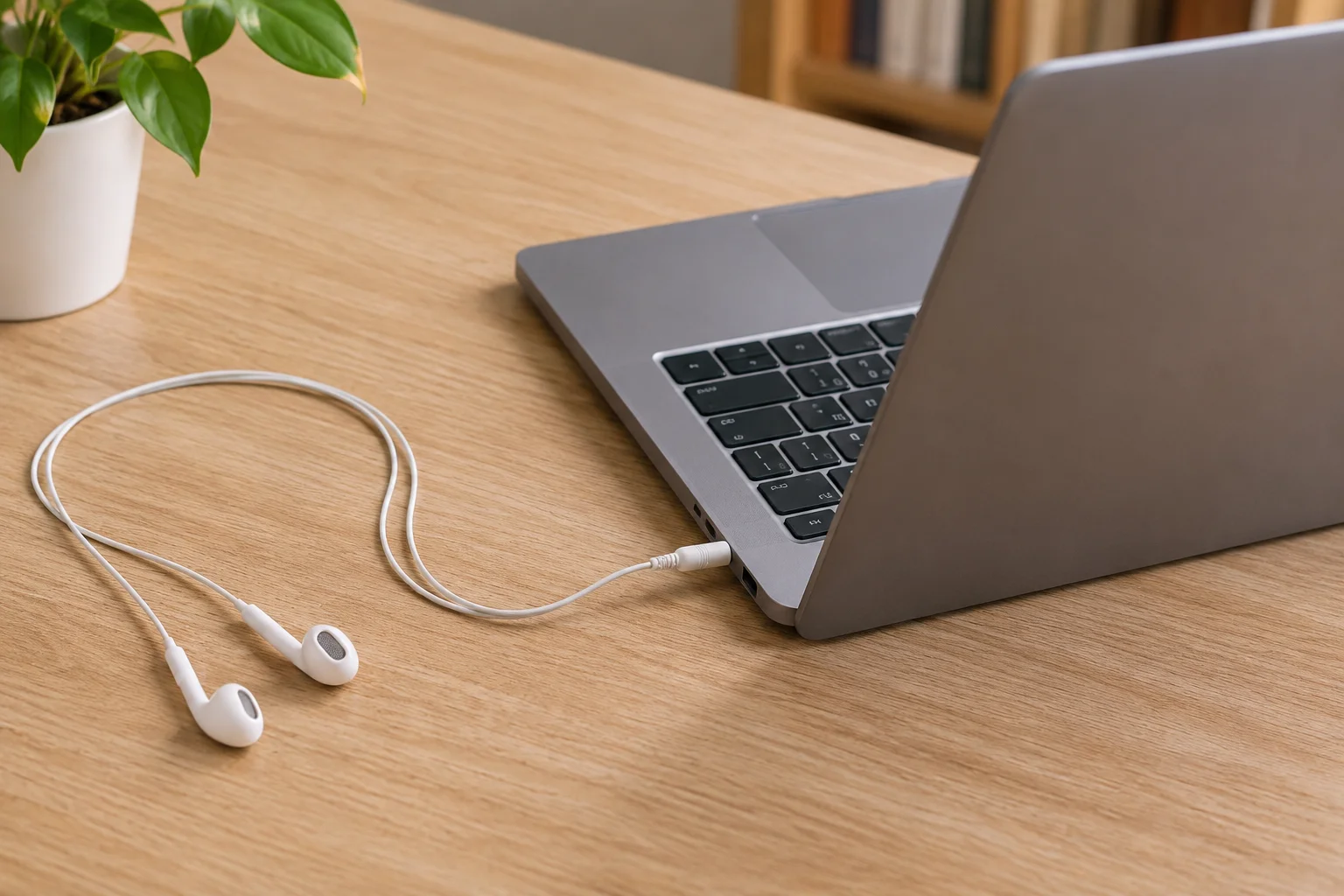
浅木桌上连接电脑的有线耳机;把正在处理的内容和参考资料放到眼前配图1
把正在处理的内容和参考资料放到眼前 · 浅木桌上连接电脑的有线耳机
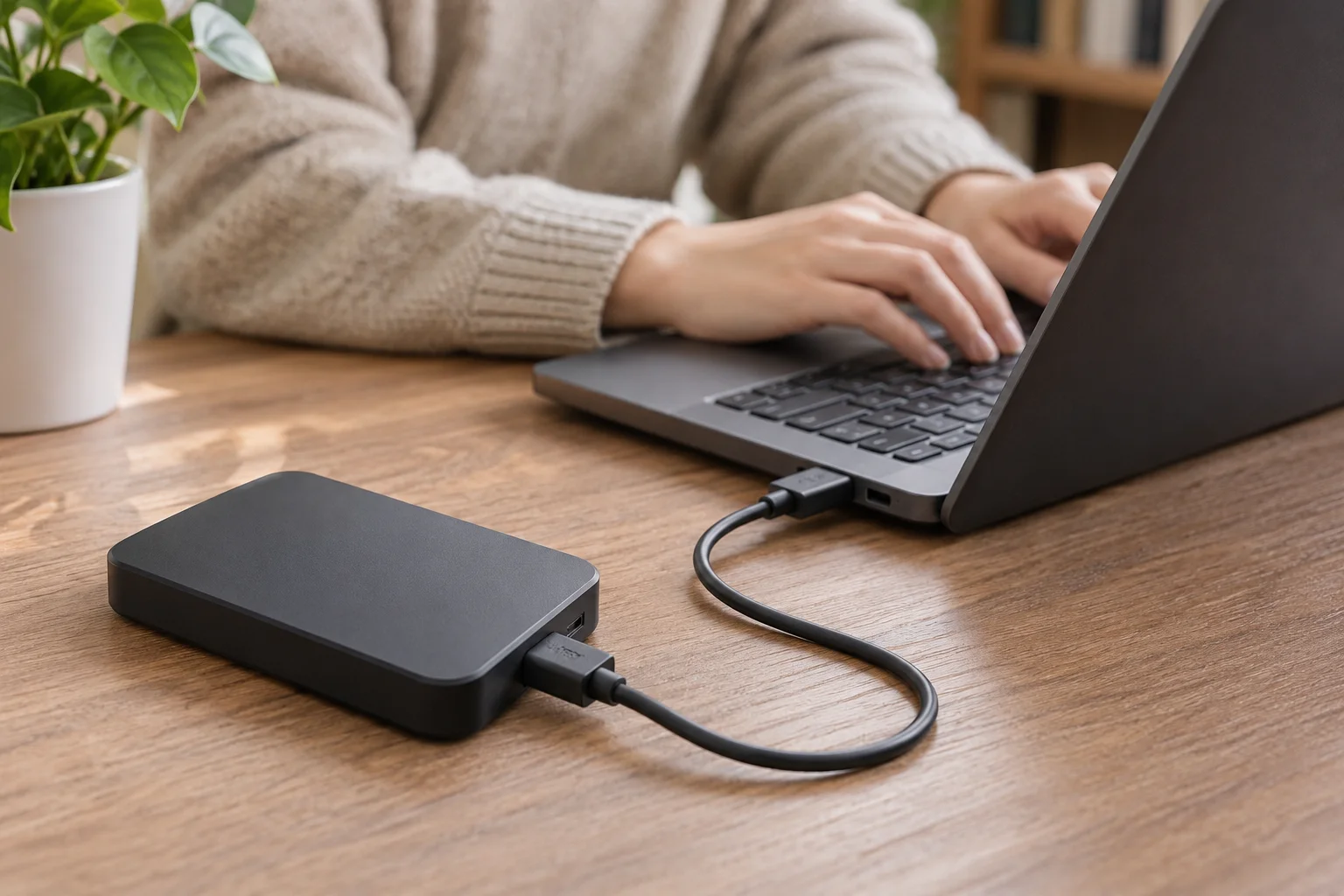
连接笔记本电脑的无标识移动硬盘;把正在处理的内容和参考资料放到眼前配图4
把正在处理的内容和参考资料放到眼前 · 连接笔记本电脑的无标识移动硬盘

按操作关系安排窗口

先确定当前要完成的步骤,再打开必要窗口。例如根据会议记录写纪要,主文档用于输入,会议记录用于查证,待办清单等到提取行动项时再展开。主文档可以占较宽的一侧,记录放在另一侧。暂时用不到的应用先收起,让输入位置和需要核实的内容保持可见。

分屏后,检查文字能否看清、是否需要反复横向滚动。表格列数较多,并排显示会截断关键信息时,可尝试上下排列,或在软件支持时隐藏暂时不用的列。长篇资料先定位到相关段落,再与编辑窗口并排显示。窗口宽度随内容调整,输入长段文字的一侧通常需要更多空间。

用调整后的布局处理一小段内容,观察哪些地方仍要反复寻找。总在复制同一组信息,可以把必需字段整理到临时工作表,并保留来源,方便核对。经常丢失阅读位置,可使用书签、单元格标记或文档批注。每次调整一项,试用后再决定是否保留,便于判断哪种改动减少了查找步骤。


佩戴头戴式耳机进行对白试听的侧后方场景;按操作关系安排窗口配图5
按操作关系安排窗口 · 佩戴头戴式耳机进行对白试听的侧后方场景

把同一任务的资料放在一起

按交付内容归拢资料,返回任务时就能从同一处找到相关文件。准备月度汇报时,可将原始数据、图表文件和演示文稿放入同一任务文件夹,文件名写明用途,如“销售明细”“图表草稿”“汇报定稿”。浏览器保留这次交付需要的标签页;支持标签分组时,用具体任务命名,避免多个分组都叫“资料”。

查资料、写内容和核对结果可以分阶段进行。动笔前,先收齐当前段落需要的依据。写作中临时想到的检索问题记在旁边,完成一段后集中查询;若缺失的信息会影响结论,就在对应位置标明,并及时补查。涉及数据口径、日期范围等关键依据时,应先核实,再继续使用这些信息。

离开任务前保存文件,留下一条能接着做的记录,例如“已核对前两张表,下一步检查第三张表的日期范围”。不影响当前交付的通知,可通过应用或系统设置暂时静音,需要及时响应的消息保留提醒。返回后先看进度记录,再打开对应文件,减少重新确认做到哪里的时间。

戴耳机在电脑前核听对白的人;把同一任务的资料放在一起配图2
把同一任务的资料放在一起 · 戴耳机在电脑前核听对白的人

常见问题

只有一块小屏幕,适合分屏吗?

要看两边内容能否清楚阅读。正文被挤得过窄时,可保留主编辑窗口,参考资料只显示当前需要的一段或几行。核对宽表时,更适合让表格占满屏幕,用单元格标记保留查看位置。

怎样选择需要记住的快捷键?

从每天重复使用的动作入手,例如查找、保存和定位窗口。在所用软件的菜单中确认按键,再用于日常操作。不同系统和软件的按键组合可能不同,记不清时可使用菜单。

实践建议

完成一个小阶段后,留意自己是否仍在反复找窗口、段落或文件,先调整最常卡住的一处。任务结束时关闭临时资料,把最终文件放回固定位置;尚未完成的工作则留下具体的下一步。

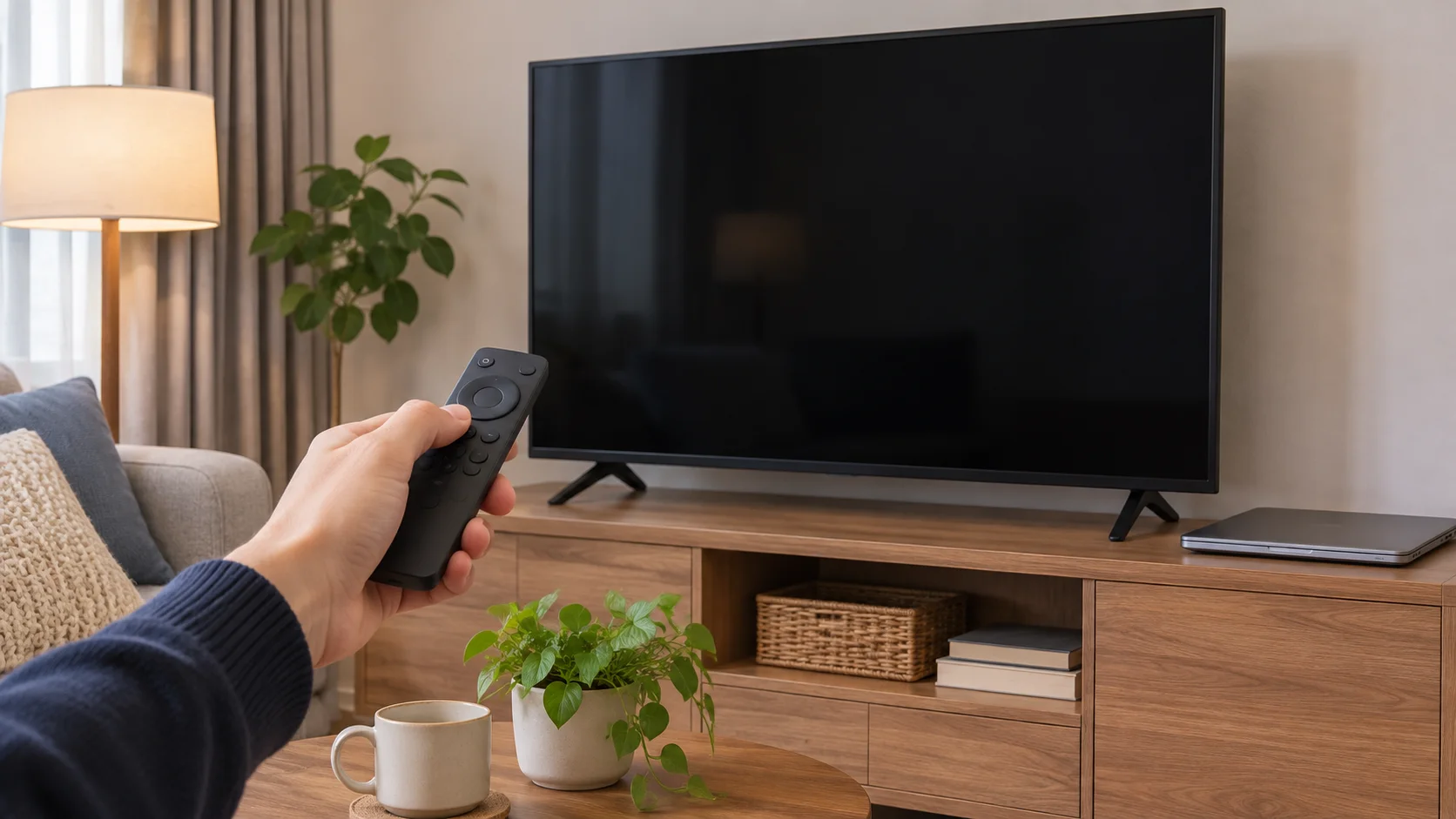
电视前准备遥控器与笔记本电脑的复核环境;实践建议配图3
实践建议 · 电视前准备遥控器与笔记本电脑的复核环境
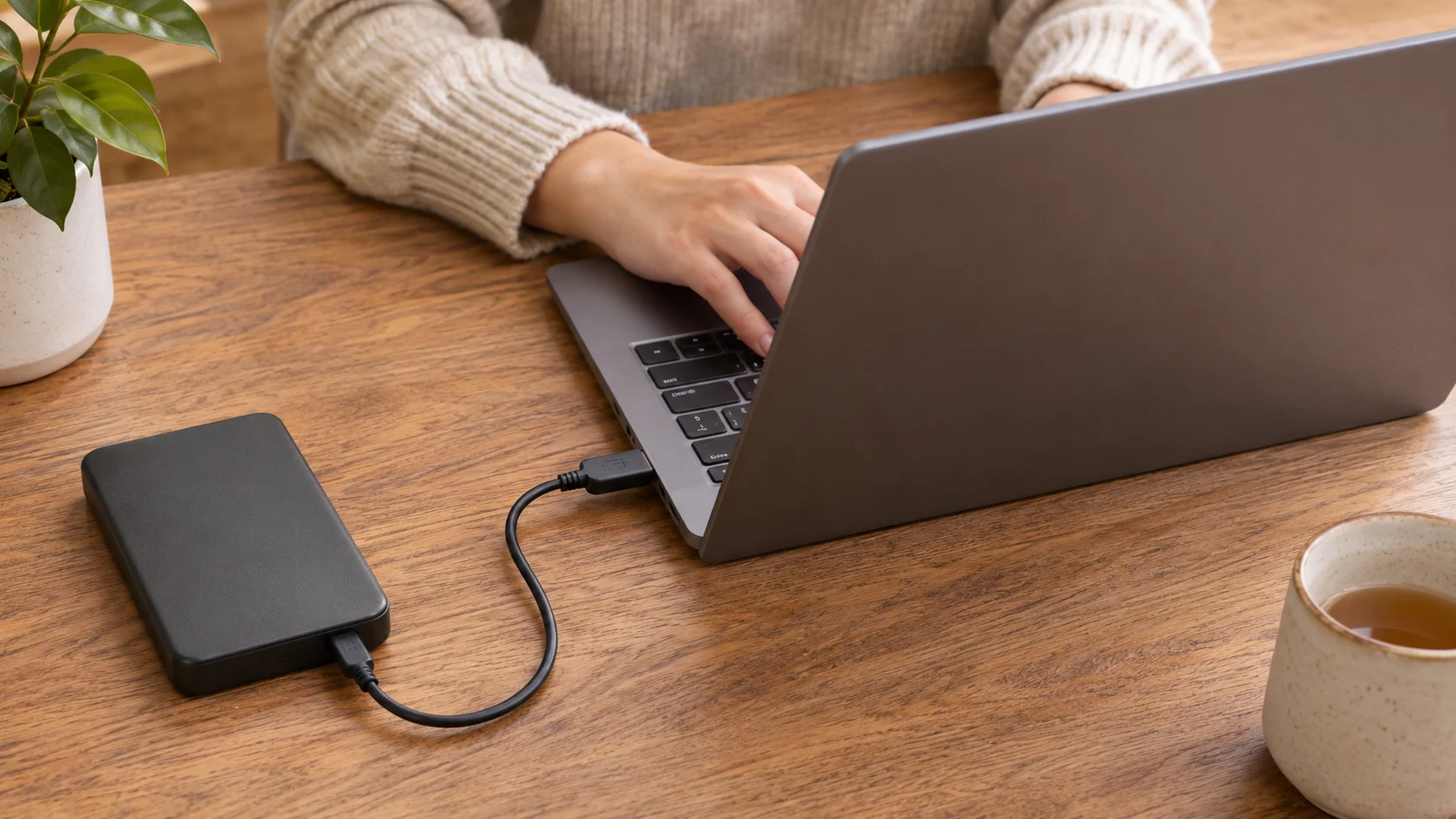
连接电脑的移动硬盘与整齐展开的数据线;实践建议配图6
实践建议 · 连接电脑的移动硬盘与整齐展开的数据线